워드프레스 블로그를 처음 시작하면 가장 먼저 고민하는 게 **검색엔진 최적화(SEO)**입니다.
글을 잘 써도 검색엔진이 제대로 읽지 못하면 노출이 되지 않기 때문에, SEO 설정은 선택이 아닌 필수죠.
그중에서도 가장 많이 쓰이는 플러그인이 바로 Yoast SEO입니다.
오늘은 Yoast SEO 초기 설정 방법, 검색 서치 인증(구글, 네이버, 빙), 그리고 사이트맵 확인까지 단계별로 정리해보겠습니다.

1. Yoast SEO 설치하기
- 워드프레스 관리자 로그인
- 플러그인 → 새로 추가
- 검색창에
Yoast SEO입력 → 설치 및 활성화 - 활성화하면 좌측 메뉴에 SEO라는 항목이 생김
???? 여기서 모든 설정을 진행합니다.
2. Yoast SEO 초기 설정 (First-time configuration)
Yoast SEO는 설치 직후 **마법사(First-time configuration)**를 통해 핵심 설정을 진행할 수 있습니다.
(1) 사이트 기본 정보 입력
- 사이트 타입: 개인 블로그 / 회사 웹사이트 중 선택
- 사이트 이름과 브랜드명 입력
- 로고(선택 사항) 등록
(2) 검색 엔진 노출 허용 여부
- 포스트(글): ✅ 표시 허용
- 페이지: ✅ 표시 허용
- 카테고리/태그: 사이트 성격에 따라 허용 여부 결정
- 개인 블로그: 태그 중복 문제 방지 위해 Noindex 권장
- 기업 사이트: 카테고리는 허용, 태그는 Noindex
(3) 언어와 검색환경
- 언어: 한국어 선택
- 고급 설정은 기본값 유지
3. 검색 서치 인증 방법
SEO를 제대로 하려면 반드시 검색엔진에 사이트 소유 인증을 해야 합니다.
구글, 네이버, 빙 등 검색엔진에서 “이 사이트는 내 사이트다”라고 알려주는 과정이죠.
(1) 구글 서치 콘솔 인증
- Google Search Console 접속 → 새 사이트 등록
- 속성 유형 중
URL 접두어선택 - 인증 방법 중 HTML 메타태그 방식 선택
→<meta name="google-site-verification" content="XXXX">형태의 코드 제공 - 워드프레스 관리자 → Yoast SEO → 일반 → Webmaster Tools (사이트 연결)
→ 구글 인증 코드 입력 - 다시 구글 서치콘솔로 가서 “확인” 클릭
???? 이렇게 하면 구글은 내 사이트를 공식적으로 인식하게 되고, 색인 상황과 검색 성과를 확인할 수 있습니다.
(2) 네이버 서치 어드바이저 인증
네이버는 아쉽게도 Yoast SEO에서 기본 제공하지 않습니다.
따라서 두 가지 방법 중 하나를 써야 합니다.
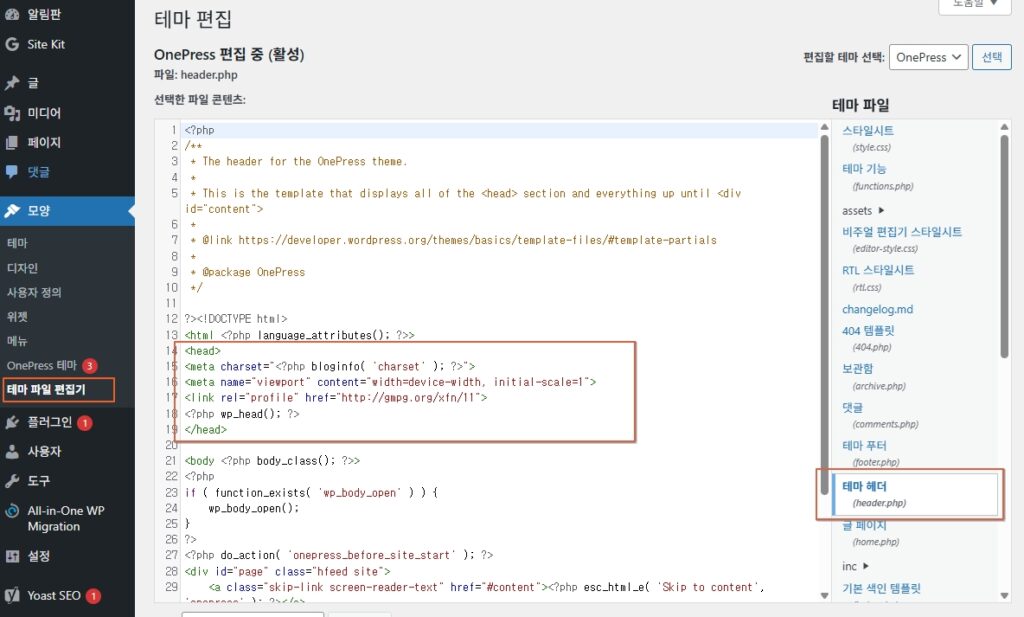
방법 1. 테마 파일(header.php)에 직접 삽입
<head>태그 안에 네이버 인증 코드 넣기<meta name="naver-site-verification" content="인증코드값">
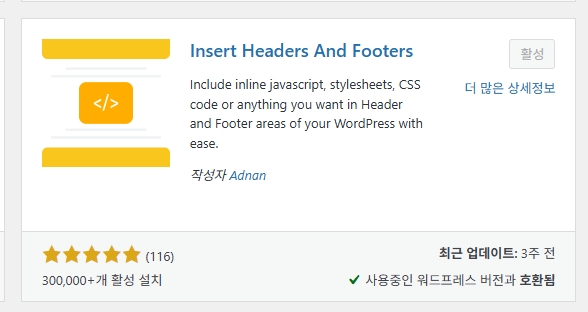
방법 2. 플러그인 활용 (Insert Headers and Footers)
- 플러그인 설치 → Settings > Insert Headers and Footers
- Scripts in Header 영역에 네이버 코드 붙여넣기
- 만약 플러그인 활용 한다면 구글 서치 인증이나 빙도 여기에 같이 넣어서 관리 하시는 것이 좋음
???? 두 번째 방법이 안전하고 유지 보수도 쉽습니다.
(3) Bing Webmaster Tools 인증
- Bing Webmaster Tools 접속 → 새 사이트 등록
- 인증 방식 선택 → HTML 메타태그 복사
- 워드프레스 관리자 → SEO → 일반 → Webmaster Tools → Bing 코드 붙여넣기
- 저장 후 확인
???? Bing 검색엔진을 사용하는 마이크로소프트 Edge, Yahoo 등에도 자동 반영됩니다.
4. 사이트맵 확인 방법
검색엔진이 사이트 구조를 잘 이해할 수 있도록 돕는 게 **사이트맵(sitemap.xml)**입니다.
Yoast SEO는 자동으로 사이트맵을 생성합니다.
확인 방법은 간단합니다:
- 브라우저 주소창에
https://내도메인/sitemap_index.xml입력 - 정상적으로 나오면 성공
???? 구글 서치콘솔과 네이버 서치 어드바이저에 이 사이트맵 주소를 제출해야 색인 효율이 올라갑니다.
5. Yoast SEO 글 작성 시 활용 팁
Yoast는 글 작성 화면에서도 하단에 SEO 체크 항목을 보여줍니다.
- 포커스 키워드 입력: 예) “yoast 설정”
- 메타 설명 작성: 120~150자 사이로 요약
- 가독성 점수 확인: 문장 길이, 소제목 활용 여부 등 체크
- 내부 링크와 외부 링크 추가 시 가산점
???? 초록색 불이 들어오면 최적화가 잘된 글이라는 뜻입니다. 무조건 다 맞추어 최적화 할 필요는 없습니다. 자유롭게 사용하고 필요한 부분만 참고하시면 됩니다.
6. 최적화된 설정 요약
- Yoast 설치 후 기본 마법사 설정 → 사이트 타입, 노출 허용 범위, 제목 패턴 설정
- 구글: Yoast SEO에서 인증 코드 입력
- 네이버: Insert Headers and Footers 플러그인 이용 (이왕 설치를 한다면 구글 , bing 모두 한꺼번에 관리 해도 됨)
- Bing: Yoast SEO에서 인증 코드 입력
- 사이트맵:
/sitemap_index.xml자동 생성 → 제출 필수
7. 마무리: Yoast SEO는 블로그 최적화의 첫걸음
워드프레스에서 블로그를 운영한다면 Yoast SEO는 사실상 기본 중의 기본입니다.
한 번만 제대로 세팅해두면, 이후 글 작성 시 큰 틀에서 SEO가 잡히기 때문에 검색 노출 효율이 크게 올라갑니다.
특히 구글, 네이버, 빙 인증과 사이트맵 제출은 반드시 챙겨야 하는 부분입니다.
여기에 글마다 메타디스크립션과 키워드를 꼼꼼하게 채워 넣으면, 초보자도 검색엔진 최적화된 블로그를 만들 수 있습니다.